极简三剑客 Dockge + FileBrowser
轻量化docker管理,但又想要文件管理,组个合体技:
- Dockge:管理容器。
- FileBrowser:一个轻量级的 Web 文件管理器(Docker 部署)。
- Uptime Kuma:监控系统。
第一步:准备工作 & 安装 Dockge
装 Docker 的完整版步骤(换源细节、镜像加速、数据目录规划)见 完整指南 · 基础环境搭建,本篇为当时的逐步实录,与完整指南存在一段重叠,保留原样。
1.安装docker
# 换源 一路回车即可
bash <(curl -sSL https://linuxmirrors.cn/main.sh) --source aliyun

# 将源强制改成阿里云的正确地址
cat > /etc/apt/sources.list <<EOF
deb http://mirrors.aliyun.com/ubuntu/ jammy main restricted universe multiverse
deb http://mirrors.aliyun.com/ubuntu/ jammy-security main restricted universe multiverse
deb http://mirrors.aliyun.com/ubuntu/ jammy-updates main restricted universe multiverse
deb http://mirrors.aliyun.com/ubuntu/ jammy-backports main restricted universe multiverse
EOF

# 修复 DNS
echo "nameserver 223.5.5.5" > /etc/resolv.conf
echo "nameserver 1.1.1.1" >> /etc/resolv.conf

# 测试是否可通
ping -c 3 archive.ubuntu.com

# 更新软件源
apt update

# 安装 docker
apt install -y ca-certificates curl gnupg lsb-release

mkdir -p /etc/apt/keyrings
curl -fsSL https://mirrors.aliyun.com/docker-ce/linux/ubuntu/gpg | gpg --dearmor -o /etc/apt/keyrings/docker.gpg

echo \
  "deb [arch=$(dpkg --print-architecture) signed-by=/etc/apt/keyrings/docker.gpg] https://mirrors.aliyun.com/docker-ce/linux/ubuntu \
  $(lsb_release -cs) stable" | tee /etc/apt/sources.list.d/docker.list > /dev/null

apt update

apt install -y docker-ce docker-ce-cli containerd.io docker-compose-plugin

docker --version
docker compose version

# 启动 docker 并设置开机自启
systemctl start docker
systemctl enable docker
把 Docker 容器的大本营建好。
2. 创建数据目录 (好习惯:把所有数据都放在一个地方,方便以后打包跑路)
Bash
mkdir -p /opt/docker_data
mkdir -p /opt/dockge
cd /opt/dockge
3. 安装 Dockge
配置 Docker 镜像加速:
mkdir -p /etc/docker

cat > /etc/docker/daemon.json <<EOF
{
  "registry-mirrors": [
    "https://docker.1panel.live",
    "https://docker.m.daocloud.io",
    "https://docker.fxxk.dedyn.io",
    "https://huecker.io"
  ]
}
EOF

# 重启 Docker 服务
systemctl daemon-reload
systemctl restart docker
直接运行下面的命令:
cd /opt/dockge

# 下载官方配置
curl -L https://ghproxy.net/https://raw.githubusercontent.com/louislam/dockge/master/compose.yaml --output compose.yaml

# 启动 Dockge
docker compose up -d
3. 配置 Cloudflare Tunnel (公网访问)
现在 Dockge 已经跑在 5001 端口了,但外网访问不了。
- 去 Cloudflare Tunnel 页面 -> Public Hostname。
- Subdomain:
docker - URL:
10.10.10.1:5001 - 保存。
👉 现在,访问 https://docker.hxnppll.top,创建一个管理员账号,进入 Dockge 面板。
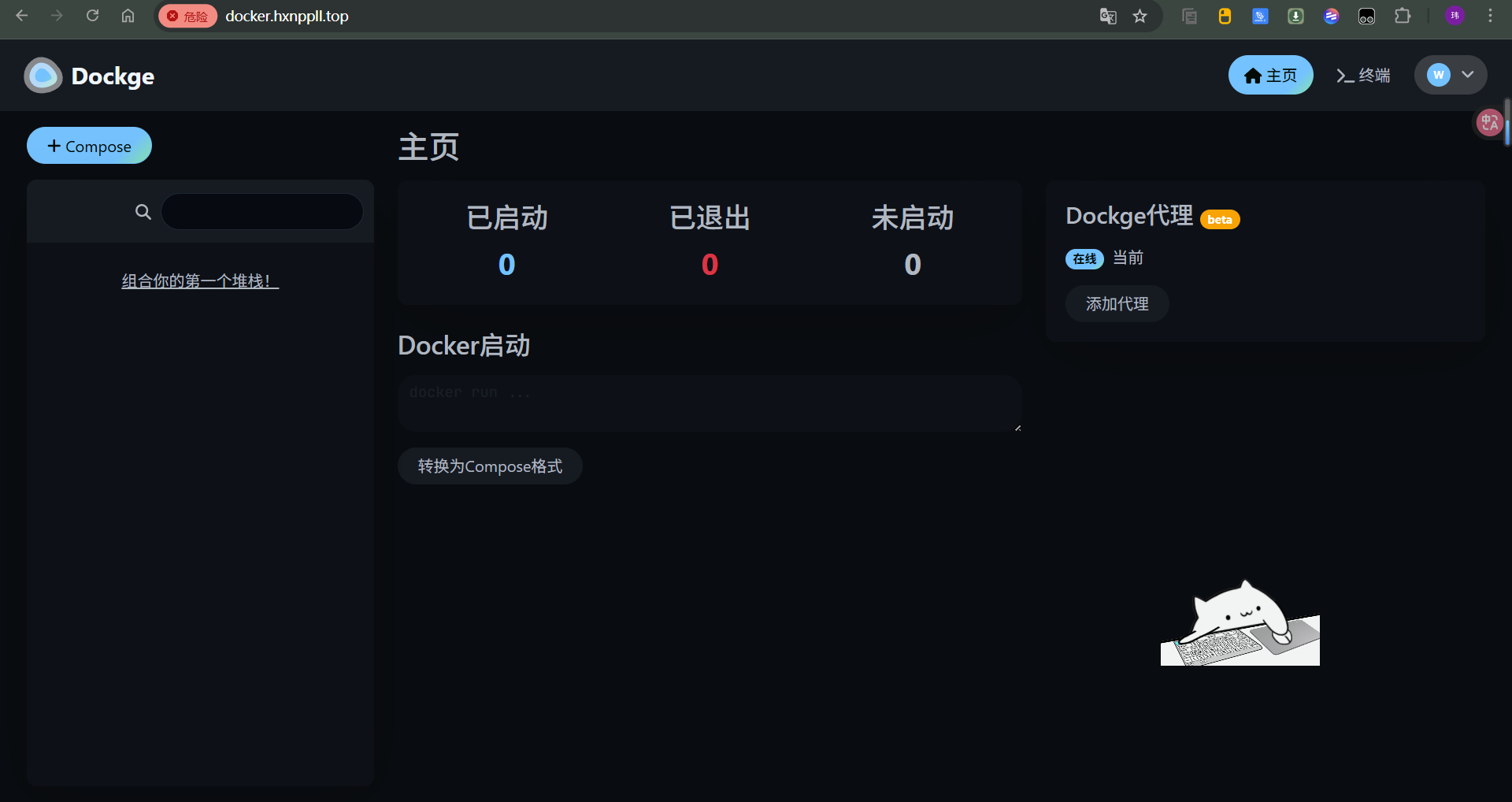
账号:wei
密码:zw200495
第二步:部署 FileBrowser (网页版文件管理器)
现在我们用刚装好的 Dockge 来部署 FileBrowser。这比命令行方便多了。
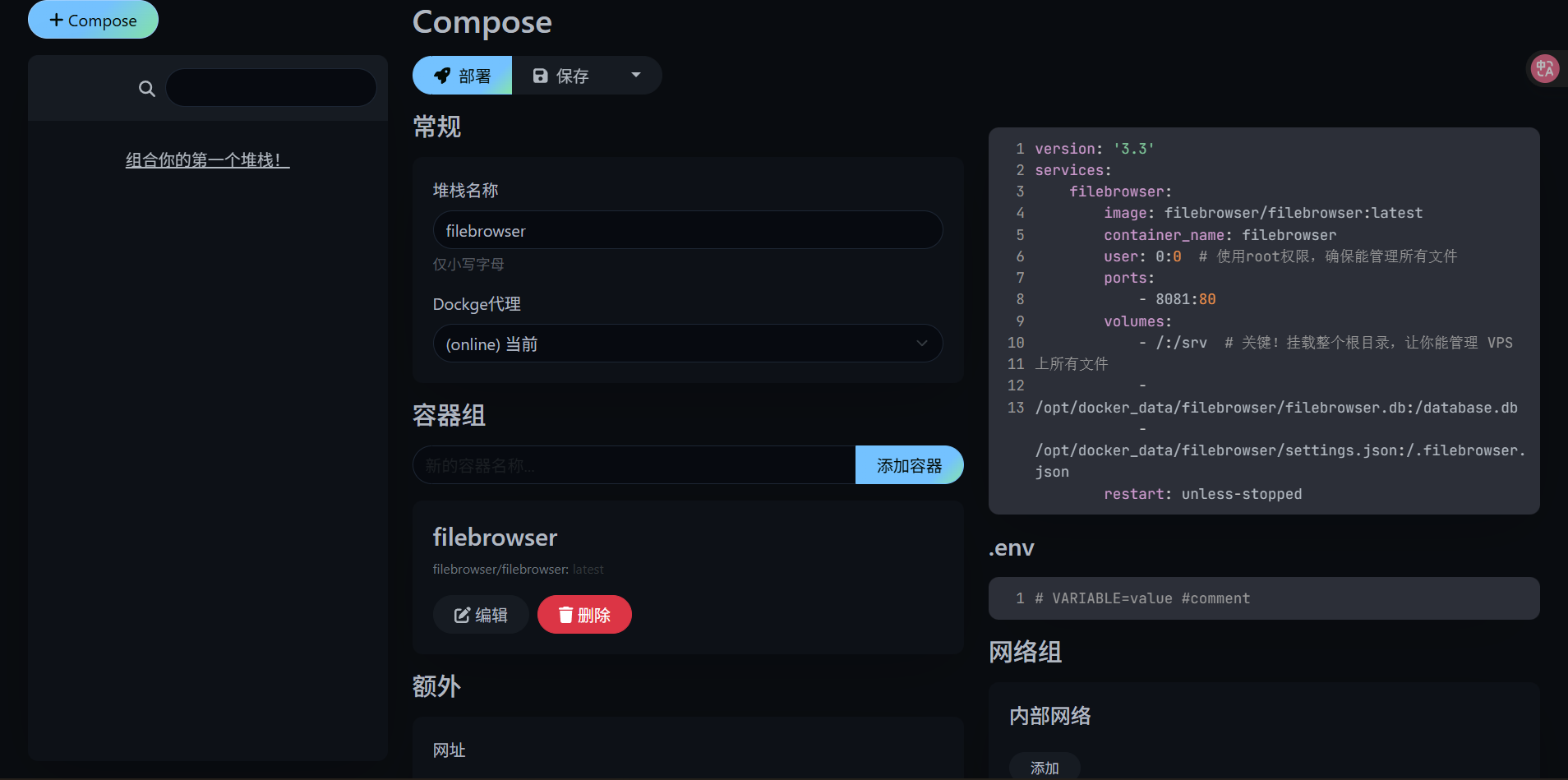
- 在 Dockge 面板右上角,点击 + Compose。
- Name: 填
filebrowser。 - 在右侧编辑器里,粘贴以下内容:
version: '3.3'
services:
    filebrowser:
        image: filebrowser/filebrowser:latest
        container_name: filebrowser
        user: 0:0  # 使用root权限,确保能管理所有文件
        ports:
            - 8081:80
        volumes:
            - /:/srv  # 关键!挂载整个根目录,让你能管理 VPS 上所有文件
            - /opt/docker_data/filebrowser/filebrowser.db:/database.db
            - /opt/docker_data/filebrowser/settings.json:/.filebrowser.json
        restart: unless-stopped
-
点击 Deploy。
-
配置 Cloudflare Tunnel:
- 新加规则:Subdomain
file-> URL10.10.10.1:8081。
- 新加规则:Subdomain
-
初始化:
-
访问
https://file.hxnppll.top。 -
默认账号:
admin。 -
密码:输入命令
docker logs filebrowser查看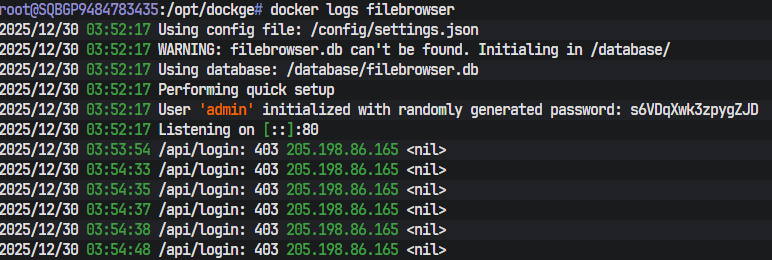
-
第一时间去设置里改密码!
- 密码想要12位。。
- zw200495200495
- 密码想要12位。。
-
现在,你有了一个云端的文件管理器,可以直接上传/下载/编辑 VPS 上的任何文件(包括 EasyTier 的配置文件)。
第三步:部署 Uptime Kuma (系统监控)
还是用 Dockge 来部署。
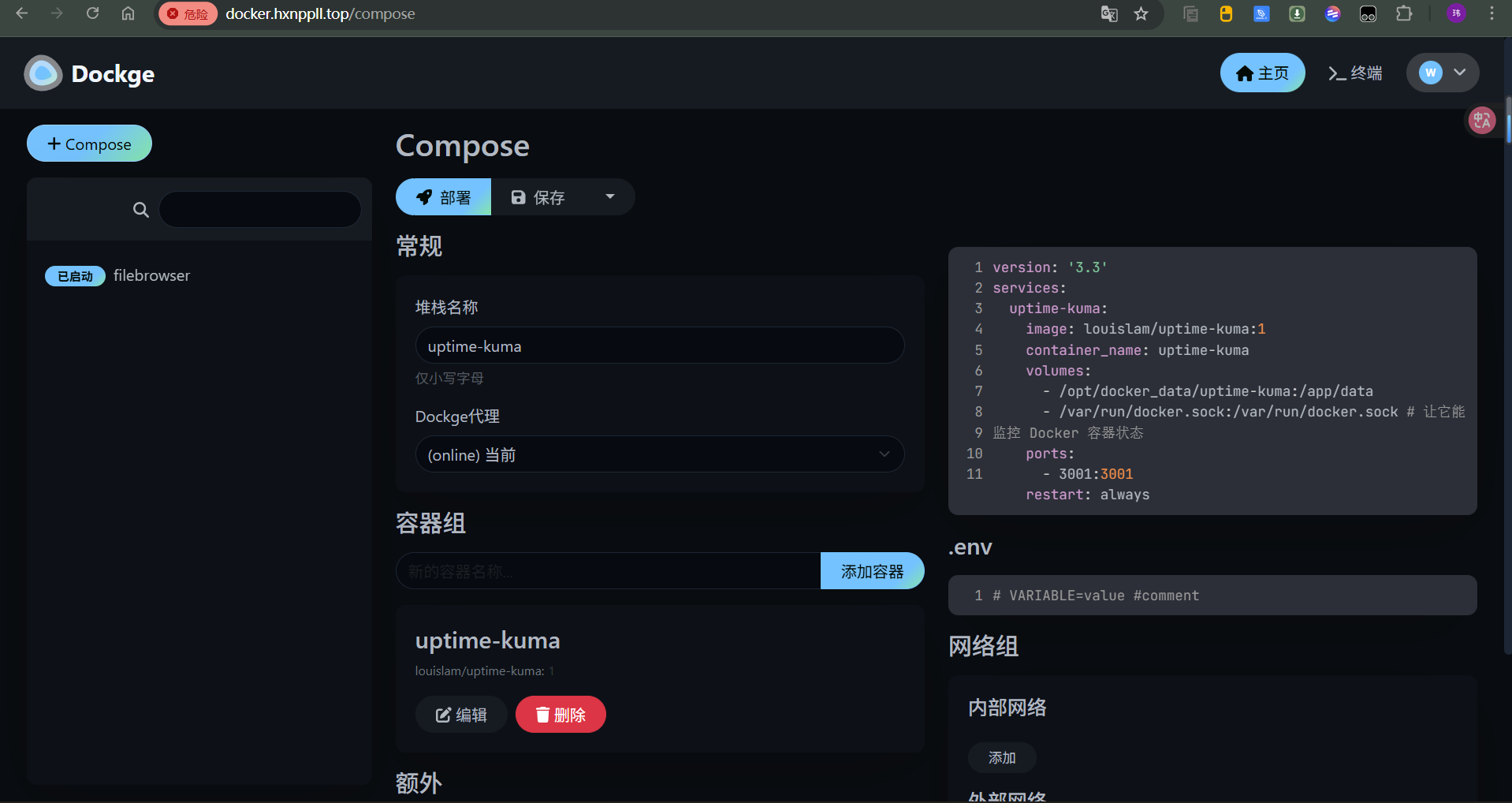
- Dockge 面板 -> + Compose。
- Name:
uptime-kuma。 - 粘贴内容:
version: '3.3'
services:
  uptime-kuma:
    image: louislam/uptime-kuma:1
    container_name: uptime-kuma
    volumes:
      - /opt/docker_data/uptime-kuma:/app/data
      - /var/run/docker.sock:/var/run/docker.sock # 让它能监控 Docker 容器状态
    ports:
      - 3001:3001
    restart: always
-
点击 Deploy。
-
配置 Cloudflare Tunnel:
- 新加规则:Subdomain
status-> URLlocalhost:3001。
- 新加规则:Subdomain
现在,访问
https://status.hxnppll.top,你可以添加监控项,比如监控https://note.hxnppll.top,如果你的笔记挂了,它会发邮件告诉你。
账号:wei
密码:zw200495
🌟 最终成果展示
现在你的 VPS 架构是这样的:
| 域名 | 对应服务 | 作用 |
|---|---|---|
| docker.hxnppll.top | Dockge | 总司令:管理所有容器的启动/停止/更新 |
| file.hxnppll.top | FileBrowser | 后勤部:管理 VPS 文件,改配置,传数据 |
| status.hxnppll.top | Uptime Kuma | 哨兵:监控服务死活,监控 SSL 证书过期 |
| note.hxnppll.top | Trilium (Win) | 业务员:你实际使用的笔记服务 |
🛡️ 最后的安全警告 (必读)
因为你把 Docker 管理权和文件管理权都暴露在公网了,虽然有密码,但还是有风险。
强烈建议利用 Cloudflare Access 加一把锁(特别是针对 Dockge 和 FileBrowser):
- Cloudflare Dash -> Zero Trust -> Access -> Applications。
- Add an application -> Self-hosted。
- Application domain:
docker.hxnppll.top。 - Identity providers: 选择
One-time PIN(一次性邮箱验证码)。 - Policy:
- Action: Allow
- Include: Emails -> 填入你自己的邮箱。
效果:即使别人知道你的密码,只要他没法登录你的邮箱收验证码,他就打不开你的 Dockge 管理页面。这才是真正的固若金汤!🛡️
一开始说的 使用Dockge管理docker可以方便移植 定时备份 好像现在还没实现吧 怎么做
Dockge 的所有数据(包括它自己和它管理的容器配置)都存在 /opt/stacks 和 /opt/dockge/data 这两个文件夹里。
只要我们定期把这两个文件夹打包,上传到云盘(比如 Google Drive 或 阿里云盘),哪怕 VPS 爆炸了,你在新 VPS 上把文件拉回来,一行命令就能原地复活。
💬 评论